À quoi ressemble votre espace client ?
Pas de surprise après la commande : voici, écran par écran, ce que vous aurez sous la main. Cliquez sur les repères numérotés pour comprendre chaque bouton.
Le tableau de bord
Première page après la connexion : tout votre compte d'un coup d'œil.
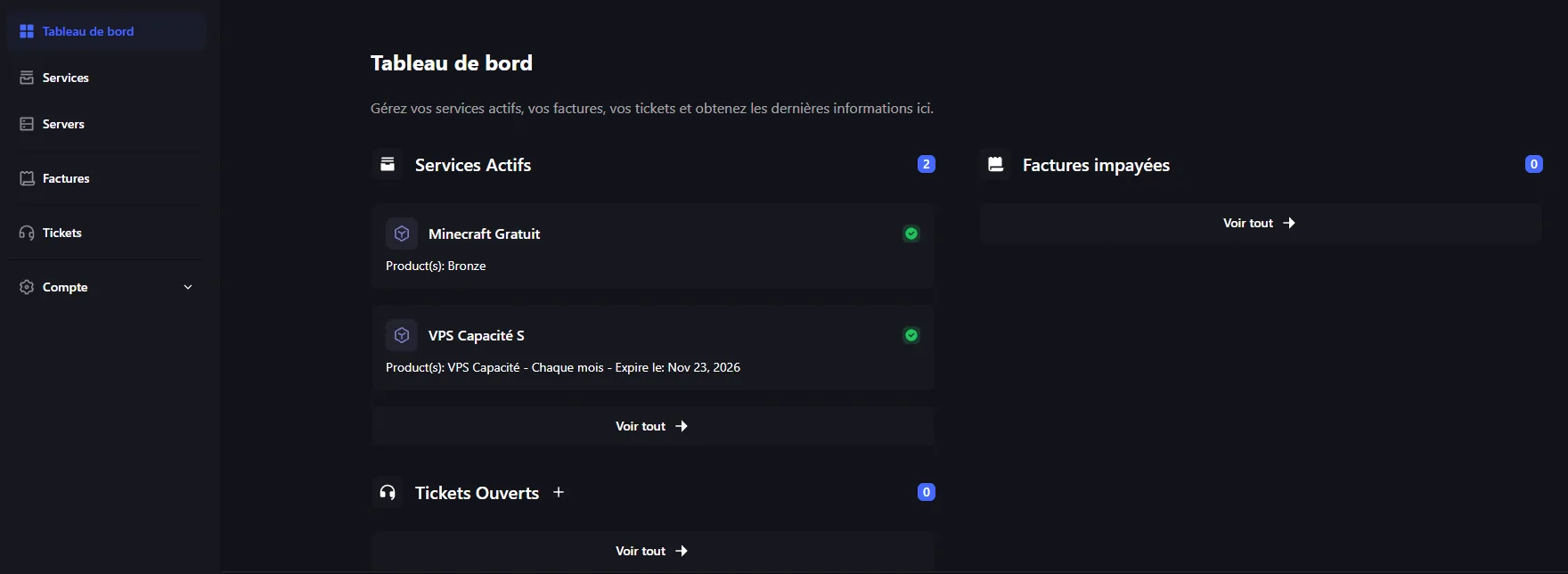
- 1Le menuTableau de bord, Services, Servers (vos VPS), Factures, Tickets et votre Compte. Tout est à deux clics.
- 2Services actifsChaque serveur ou VPS en cours, avec sa pastille : verte quand tout va bien.
- 3La pastille d'étatVert : actif. Orange : en attente de paiement ou suspendu. Rouge : résilié.
- 4Factures impayéesLe nombre de factures à régler. À 0, vous êtes tranquille.
- 5Tickets ouvertsVos demandes au support, et le « + » pour en ouvrir une nouvelle.
Un VPS
Démarrer, arrêter, surveiller, réinstaller : vous avez la main, sans nous demander.
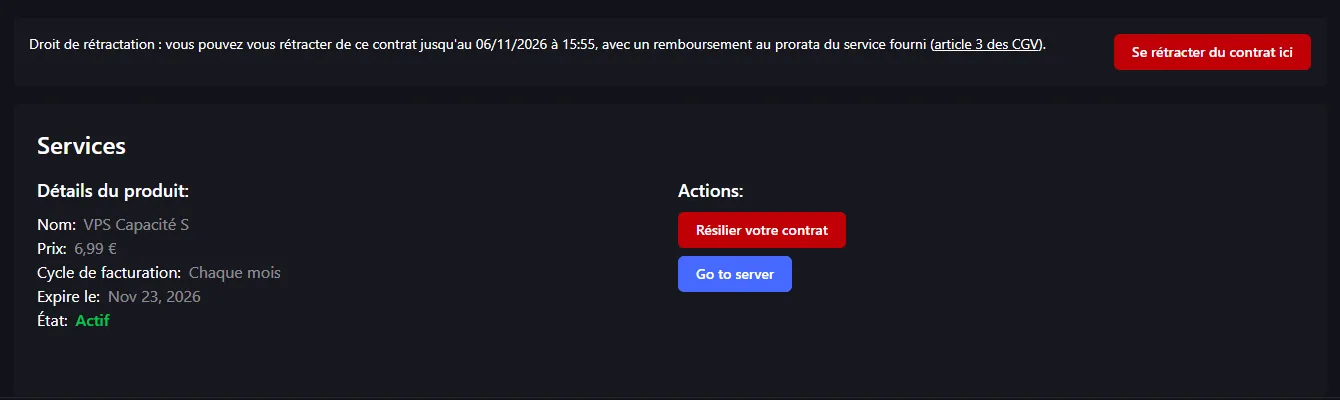
- 1Droit de rétractationPendant 14 jours après la commande, un bouton vous permet de vous rétracter, avec remboursement au prorata.
- 2Détails du produitNom, prix, cycle de facturation, date d'expiration et état du service.
- 3Résilier votre contratSans engagement : vous résiliez quand vous voulez, en un clic, sans mail à envoyer.
- 4Go to serverOuvre le panneau de contrôle de votre VPS, décrit ci-dessous.

- 1Adresse IPVotre IPv4 dédiée, celle que vous utilisez pour vous connecter en SSH.
- 2Mémoire, disque, CPULa consommation en direct. Pratique pour voir si vous approchez de la limite.
- 3ÉtatVert : le VPS est allumé et répond.
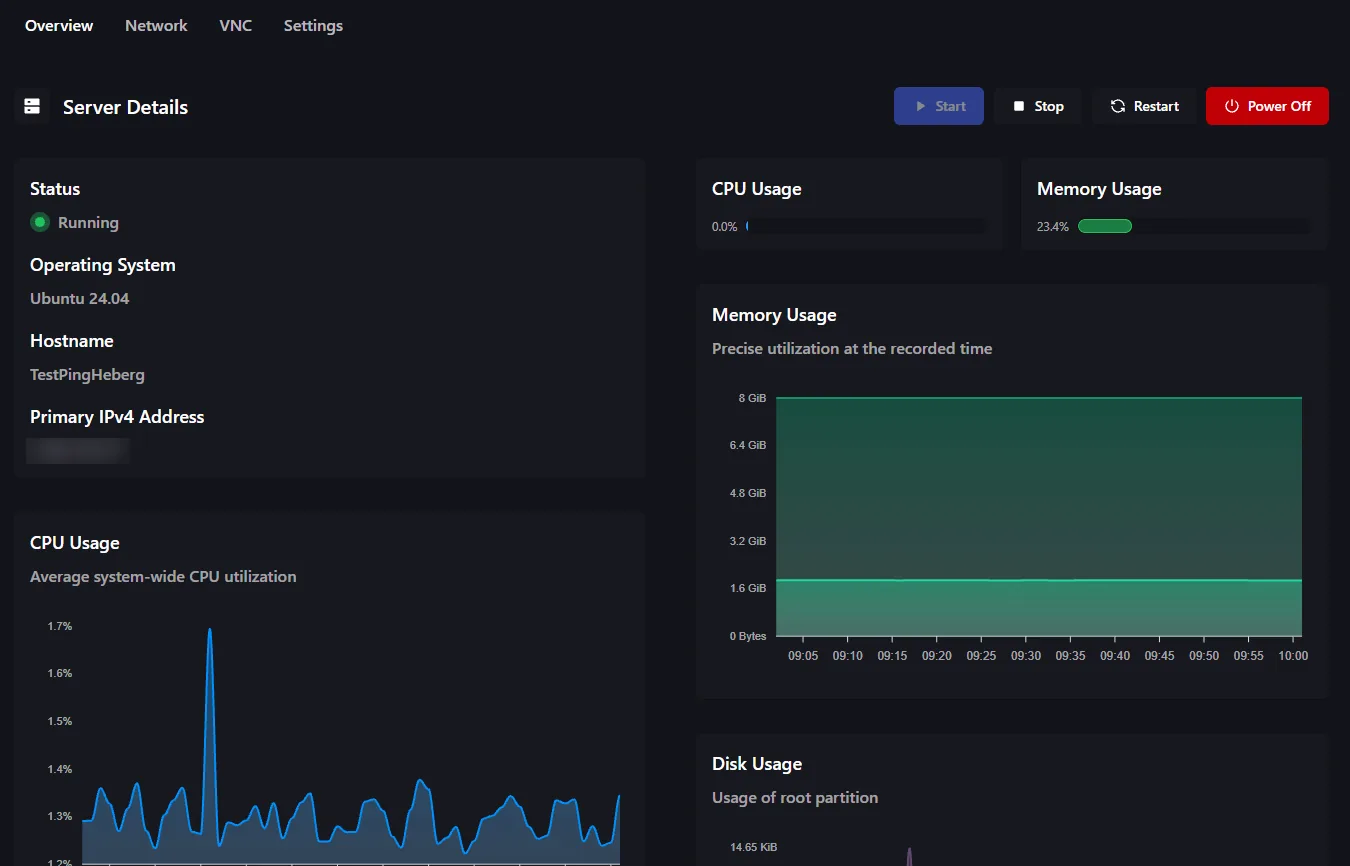
- 1Les ongletsOverview (vue d'ensemble), Network (réseau), VNC (console web) et Settings (réglages et réinstallation).
- 2Start · Stop · Restart · Power OffDémarrer, arrêter proprement, redémarrer, ou couper net si le système ne répond plus.
- 3StatusRunning : votre VPS tourne. Stopped : il est éteint, et vous ne payez pas plus pour autant.
- 4SystèmeUbuntu 24.04 ou Debian 12, au choix à la commande et à chaque réinstallation.
- 5IPv4 principaleVotre adresse dédiée, fixe tant que vous gardez le VPS.
- 6CPU et mémoireDeux jauges en direct : ici 0 % de CPU et 23 % de la RAM utilisés.
- 7Historique de la mémoireL'heure précédente minute par minute. Si la courbe colle au plafond, il est temps de monter d'offre.
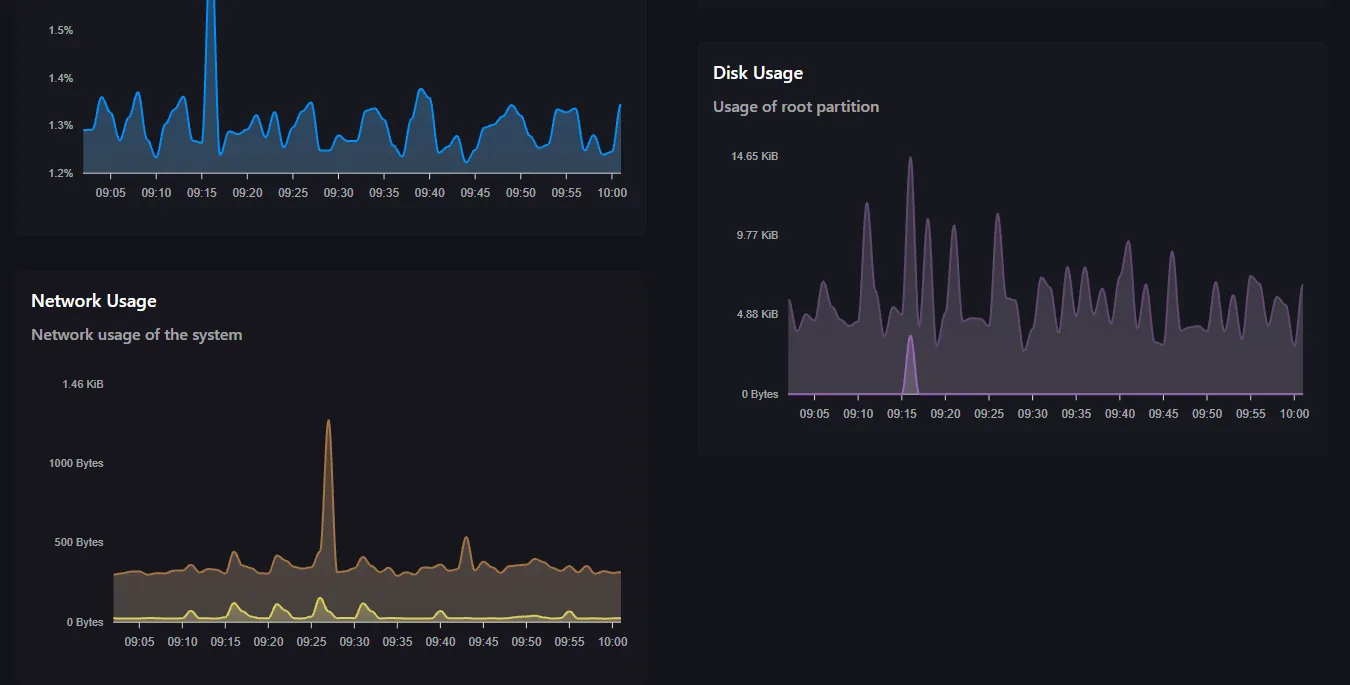
- 1CPULa charge processeur moyenne. Un pic isolé est normal ; une ligne haute en continu, non.
- 2RéseauLe trafic entrant et sortant de votre VPS.
- 3DisqueL'activité de votre disque NVMe.
Les autres onglets
Votre adresse IP, la passerelle et le masque réseau, à recopier si vous configurez quelque chose à la main.
Une console directement dans le navigateur, comme un écran branché sur le VPS. Si SSH ne répond plus, c'est votre porte de secours.
Changer le nom du serveur, et réinstaller le système en un clic : vous choisissez Ubuntu ou Debian, vous confirmez, et vous recevez un nouveau mot de passe root. Attention, tout est effacé.
Un serveur de jeu
Le même espace client, et un panel dédié pour gérer le jeu.
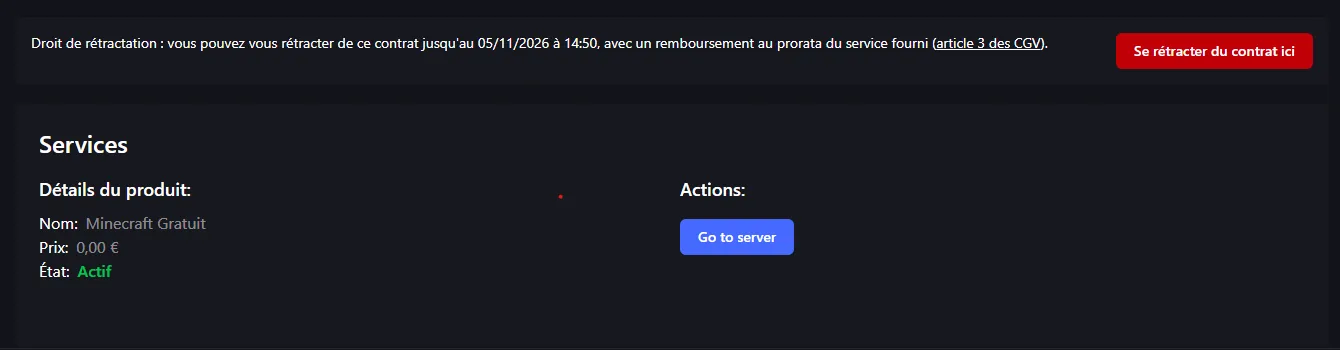
- 1Droit de rétractationMême règle que pour les VPS : 14 jours pour changer d'avis.
- 2Détails du produitLe nom de l'offre, le prix (0 € ici) et l'état.
- 3Go to serverOuvre le panel de jeu, dans un nouvel onglet, avec votre session déjà ouverte.
Le panel de jeu, menu par menu
Les onglets ci-dessous reprennent le menu de gauche du vrai panel : cliquez dessus comme vous le feriez sur votre serveur. Le panel est en anglais, comme la plupart des outils de ce type ; les explications, elles, sont en français.
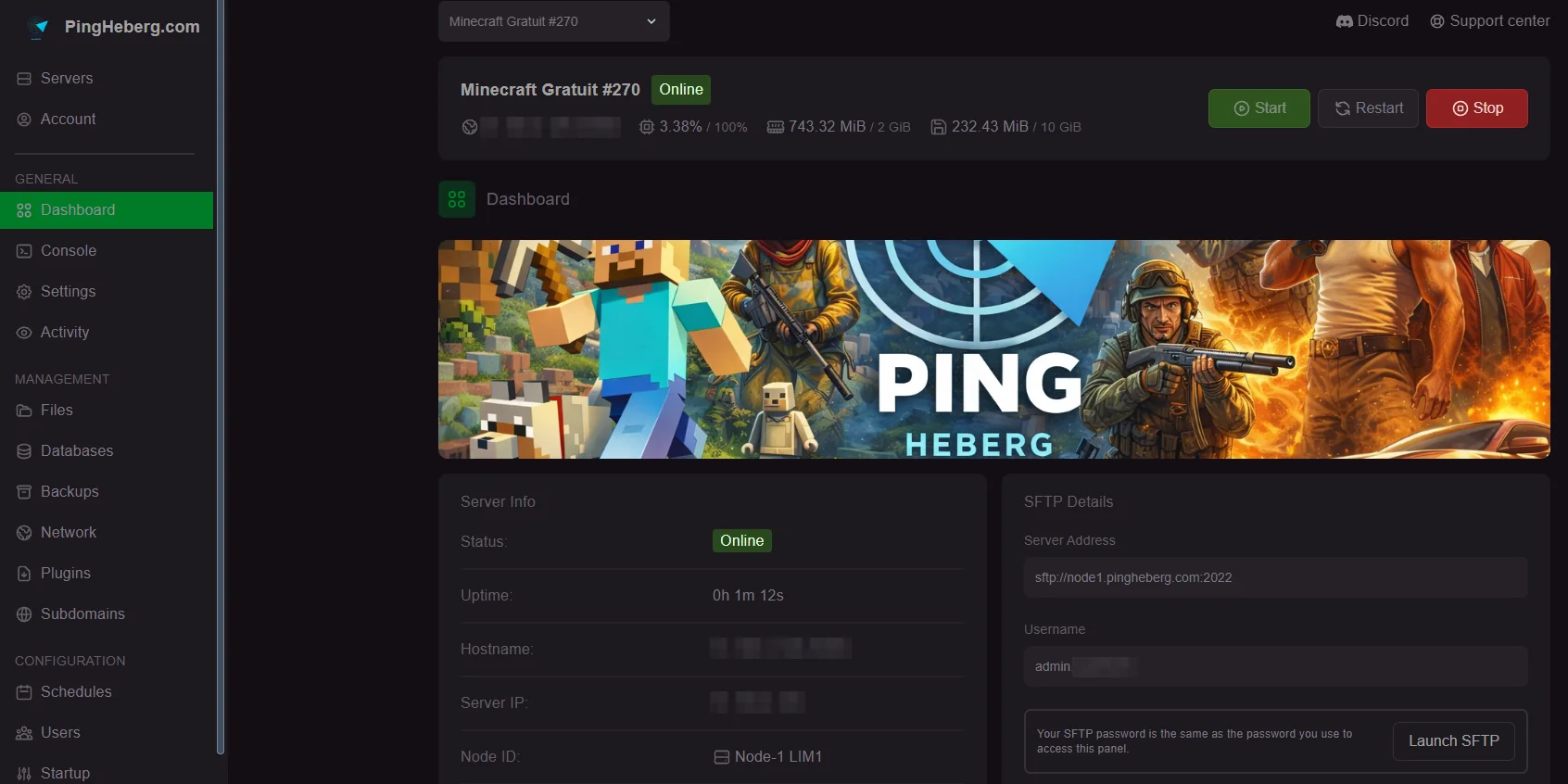
- 1Le menu de gaucheGénéral (console, réglages, activité), Management (fichiers, sauvegardes, réseau, plugins, sous-domaines) et Configuration (tâches, utilisateurs, démarrage, versions, propriétés). Les onglets au-dessus reprennent ce menu.
- 2Start · Restart · StopDémarrer, redémarrer, arrêter. Un clic, et la console montre ce qui se passe.
- 3L'adresse du serveurL'IP et le port à donner à vos joueurs (floutés ici). Avec un sous-domaine, ils tapent un nom à la place.
- 4Les ressourcesProcesseur, mémoire et disque utilisés, par rapport à ce que votre offre inclut : ici 2 Go de RAM et 10 Go de disque.
- 5Server InfoL'état, le temps de fonctionnement, l'adresse et le nœud (la machine) qui héberge votre serveur.
- 6SFTP DetailsPour transférer de gros fichiers (une map, un modpack) avec FileZilla ou WinSCP. Même mot de passe que le panel.
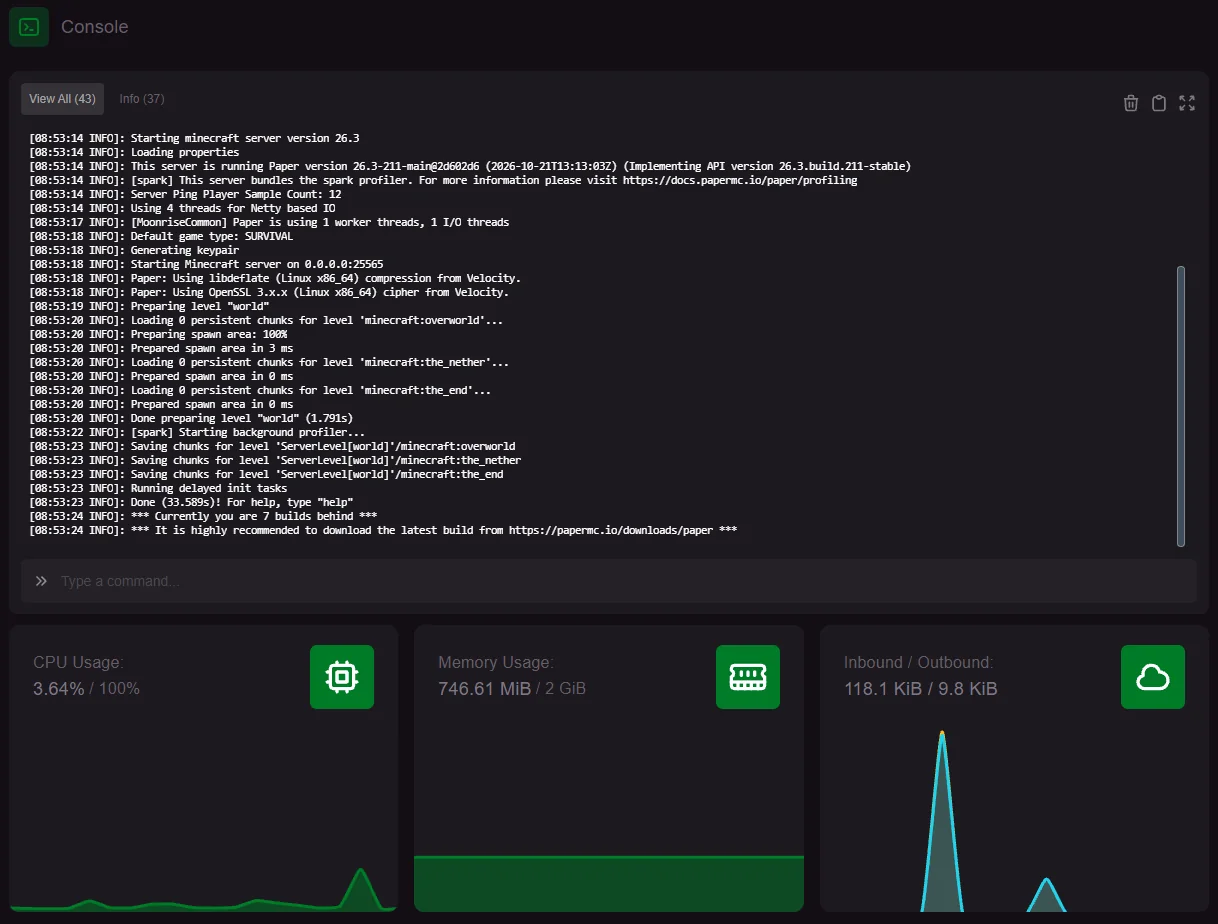
- 1Le journal en directTout ce que le serveur écrit, en temps réel : démarrage, joueurs qui entrent et sortent, erreurs d'un plugin.
- 2La ligne de commandeTapez vos commandes ici, comme dans le jeu mais sans le / : op, whitelist add, gamemode, save-all…
- 3Filtres et outils« View All » ou seulement les infos ; à droite, vider l'écran, copier le journal ou passer en plein écran.
- 4Les graphiquesProcesseur, mémoire et réseau sur les dernières minutes. Si la mémoire reste collée au plafond, il est temps de passer à l'offre au-dessus.
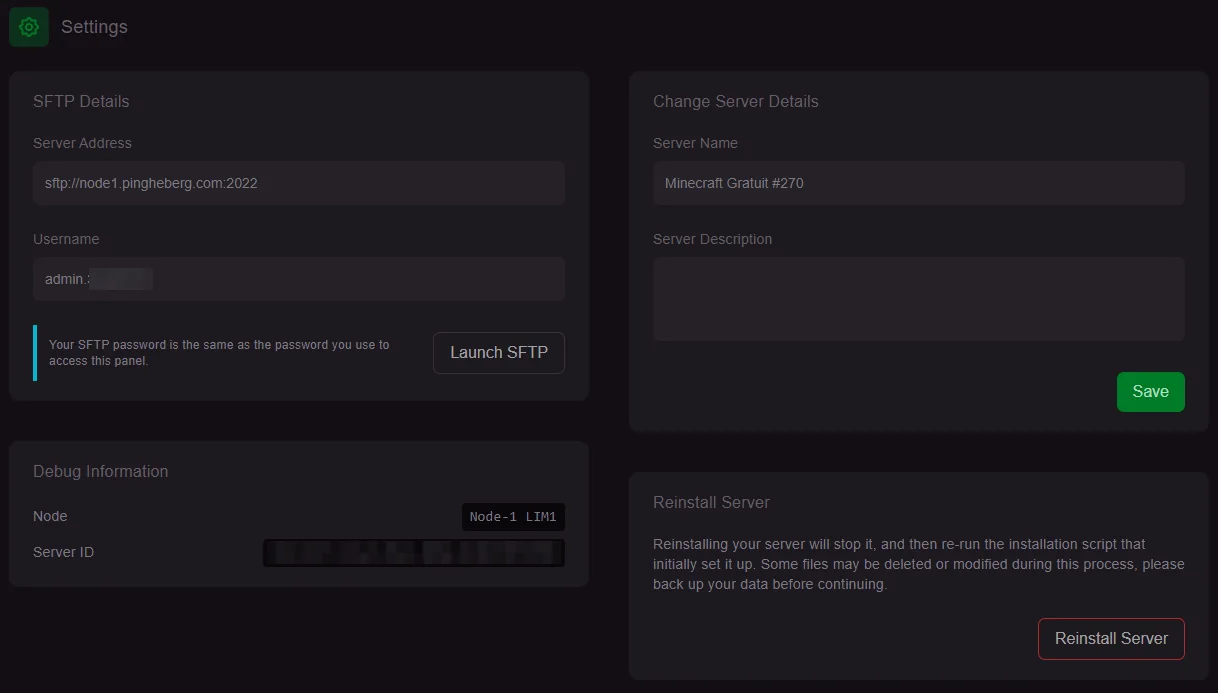
- 1Accès SFTPL'adresse et l'identifiant pour FileZilla ou WinSCP. Le mot de passe est celui du panel.
- 2Nom et descriptionRenommez votre serveur comme vous voulez. C'est le nom affiché dans le panel, pas dans le jeu.
- 3Informations techniquesLe nœud et l'identifiant du serveur : donnez-les-nous si vous ouvrez un ticket, on ira plus vite.
- 4Reinstall ServerRemet le serveur à neuf, comme au premier jour. Les fichiers sont effacés : faites une sauvegarde avant.
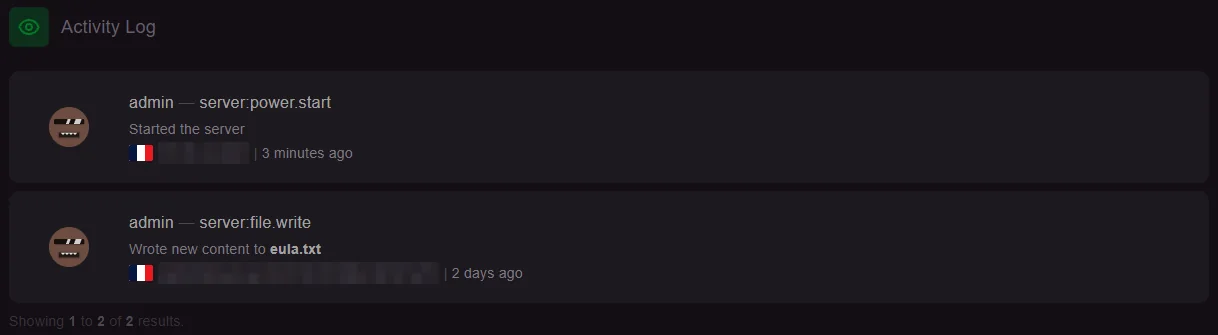
- 1Qui a fait quoiChaque action est notée : démarrage, arrêt, fichier modifié, connexion… avec l'heure et l'adresse IP (floutée ici).
- 2Utile à plusieursSi vous donnez accès à un ami ou à un modérateur, vous voyez exactement ce qu'il a touché.
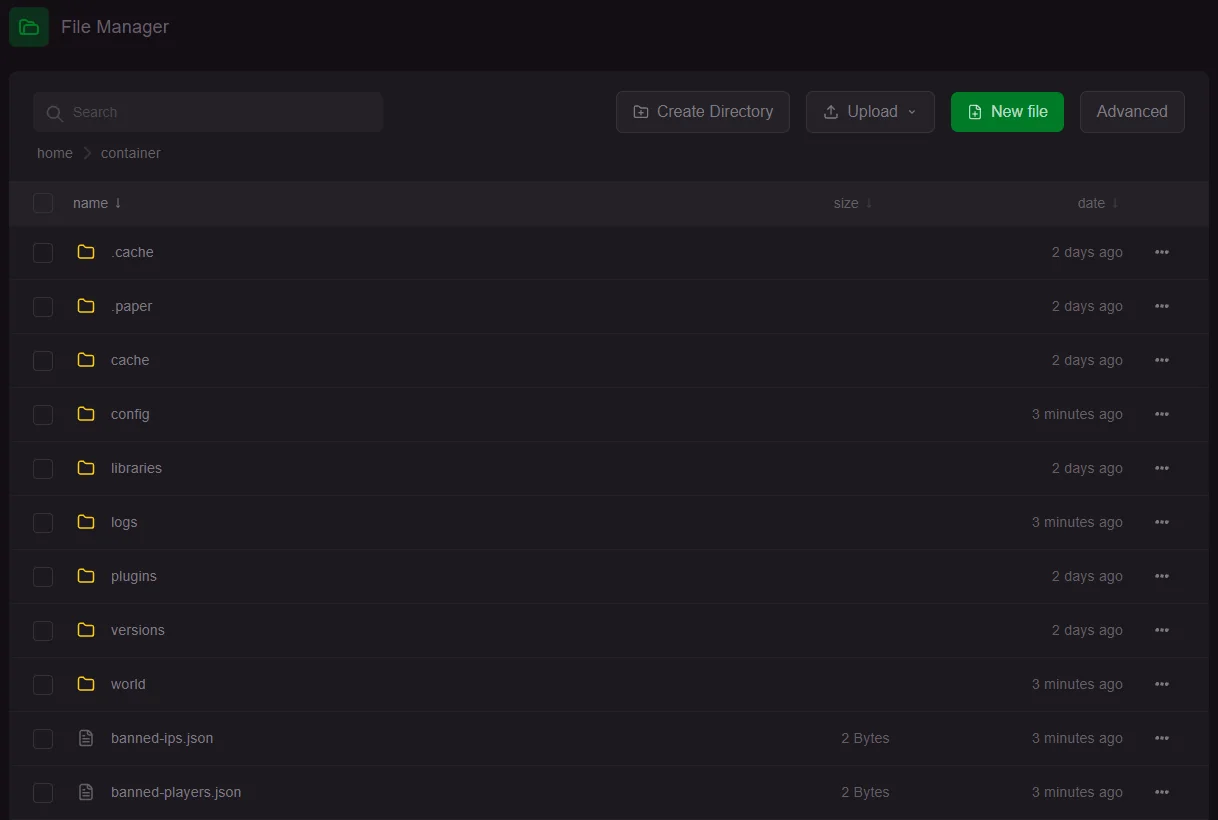
- 1Créer, envoyer, écrireNouveau dossier, envoi d'un fichier depuis votre PC (ou glisser-déposer), ou création d'un fichier vide.
- 2Les dossiers du jeuworld (votre map), plugins (vos extensions), logs (les journaux), config… Comme sur un PC.
- 3Le menu de chaque fichierRenommer, déplacer, copier, télécharger, archiver, supprimer. Un clic sur le nom ouvre l'éditeur intégré.
- 4RechercherTrouver un fichier par son nom sans fouiller les dossiers.

- 1Create backupUne archive complète du serveur, en un clic. Elle ne compte pas dans votre espace disque. Le nombre de sauvegardes conservées dépend de votre offre.
- 2La listeNom, taille, date et somme de contrôle. Depuis le menu de chaque sauvegarde : télécharger, restaurer, verrouiller (pour qu'elle ne soit jamais écrasée) ou supprimer.
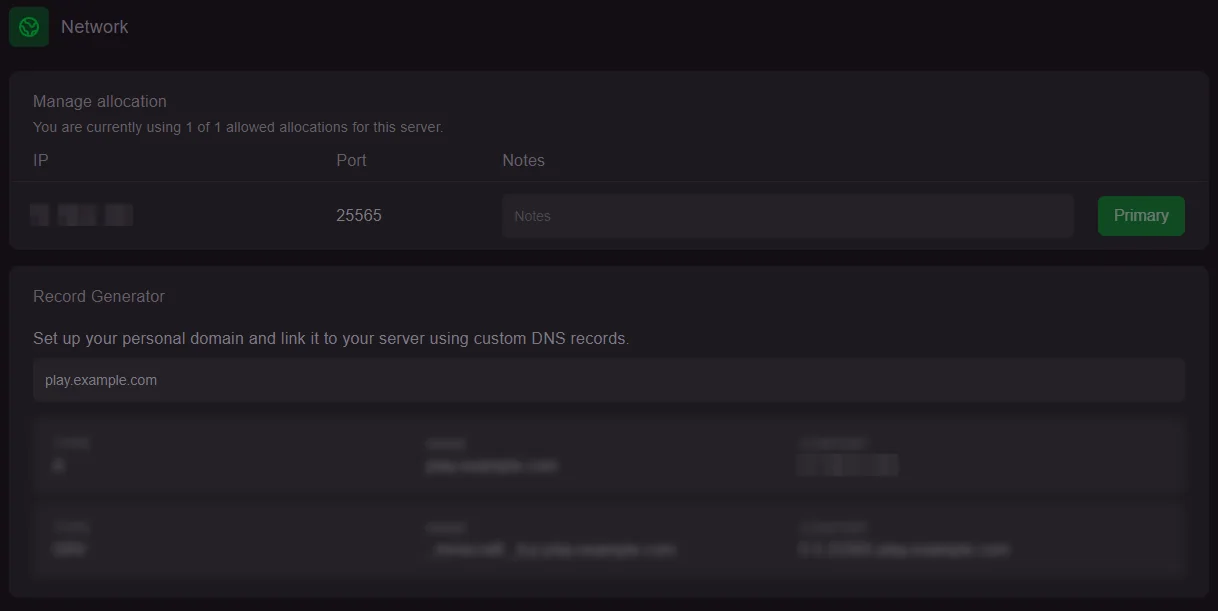
- 1Votre allocationL'IP et le port de votre serveur (floutés ici). « Primary » : celle que le jeu écoute.
- 2NotesUn pense-bête par port, utile si vous avez plusieurs allocations (BungeeCord, Geyser…).
- 3Record GeneratorVous avez votre propre nom de domaine ? Tapez-le, et le panel vous donne les enregistrements DNS (A et SRV) à créer chez votre registrar. Sans domaine, voyez l'onglet Subdomains.
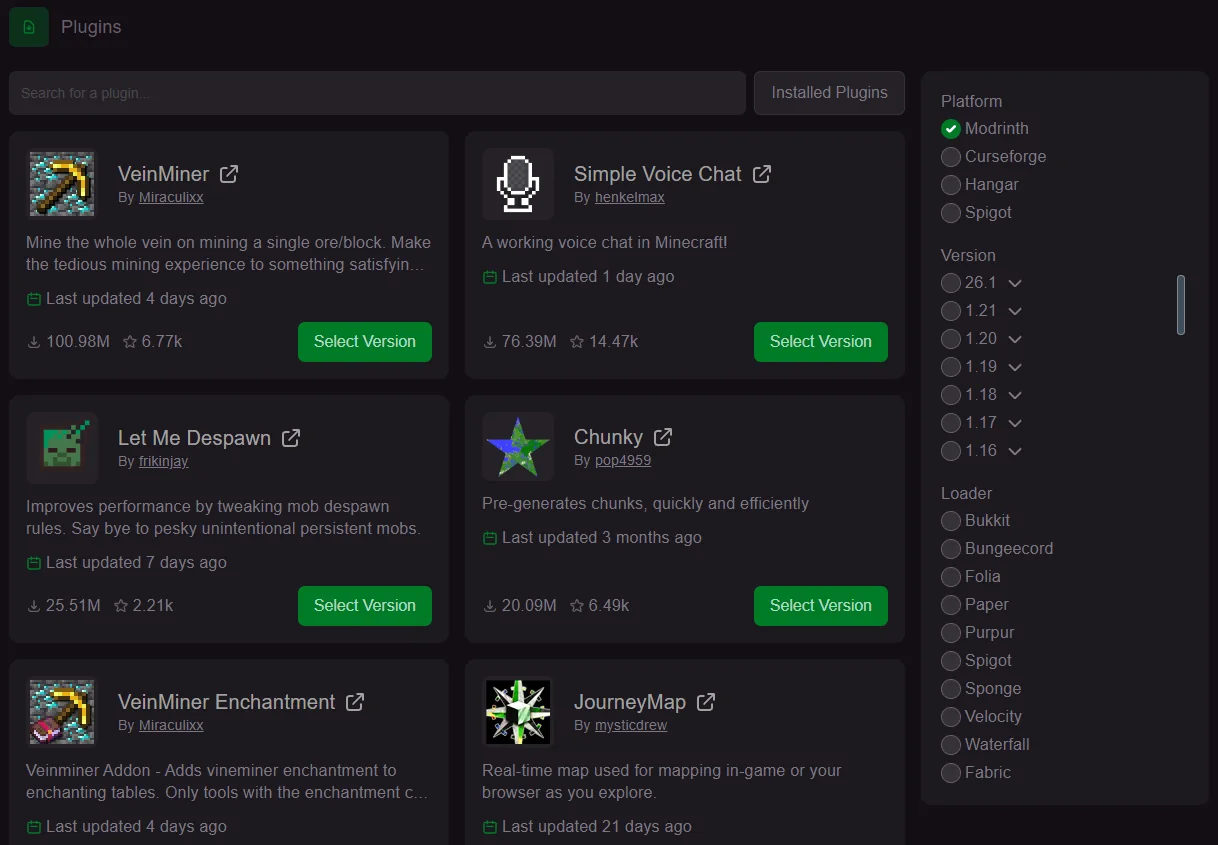
- 1Rechercher un pluginTapez un nom : EssentialsX, WorldEdit, LuckPerms, Vault… Les catalogues Modrinth, CurseForge, Hangar et Spigot sont là.
- 2Les filtresPar plateforme, version de Minecraft et moteur (Paper, Spigot, Fabric…) pour ne voir que ce qui est compatible avec votre serveur.
- 3Select VersionChoisissez la version, et le plugin arrive directement dans votre dossier plugins. Un redémarrage, et il est actif.
- 4Installed PluginsLa liste de ce qui est installé, pour mettre à jour ou retirer un plugin.

- 1Create subdomainChoisissez un nom, et vos joueurs se connectent avec une adresse en toutes lettres plutôt qu'avec une IP et un port. Gratuit, immédiat.
- 2La listeLe sous-domaine et l'allocation (le port) vers laquelle il pointe.

- 1Create scheduleUn redémarrage toutes les nuits à 4 h, une sauvegarde toutes les 6 h, un « say » pour prévenir les joueurs avant : vous programmez une fois, le panel s'en charge.
- 2Le suiviLa dernière exécution et l'état de chaque tâche. Vous pouvez aussi la lancer à la main.

- 1New userInvitez un ami ou un modérateur par e-mail, et cochez ce qu'il a le droit de faire : console oui, fichiers non, sauvegardes oui… Il ne voit jamais votre mot de passe.
- 22FAVous voyez si chaque sous-utilisateur a activé la double authentification.
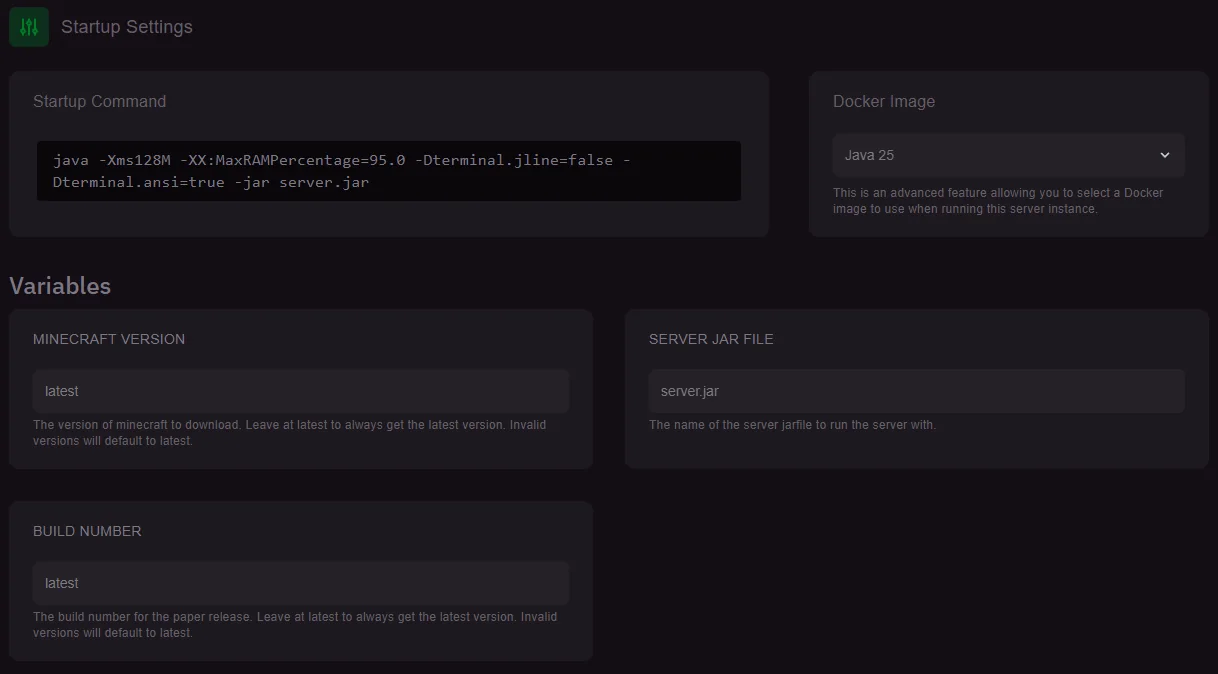
- 1Startup CommandLa ligne qui lance Java. On la règle pour vous, avec la mémoire au maximum de votre offre.
- 2Version de JavaJava 8, 11, 17, 21 ou 25 : à faire correspondre avec la version de Minecraft. Les vieilles versions veulent Java 8, les récentes Java 21 ou plus.
- 3VariablesLa version de Minecraft et le nom du .jar. Avec l'onglet Versions, vous n'y touchez plus.
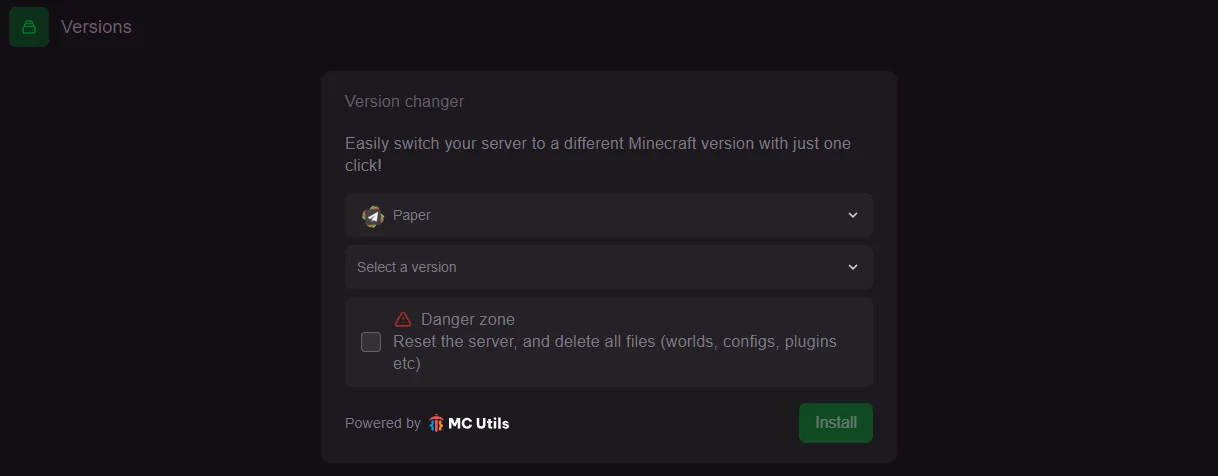
- 1Le moteurPaper, Vanilla, Spigot, Purpur, Fabric, Forge… vous choisissez le type de serveur.
- 2La versionDe la 1.8 à la dernière sortie. Pratique pour suivre une mise à jour, ou revenir en arrière si un plugin ne suit pas.
- 3Danger zoneCochée, la case efface tout (map, configs, plugins) pour repartir de zéro. Décochée, seuls les fichiers du moteur changent.
- 4InstallUn clic, le panel télécharge et remplace. Comptez une minute, puis redémarrez.
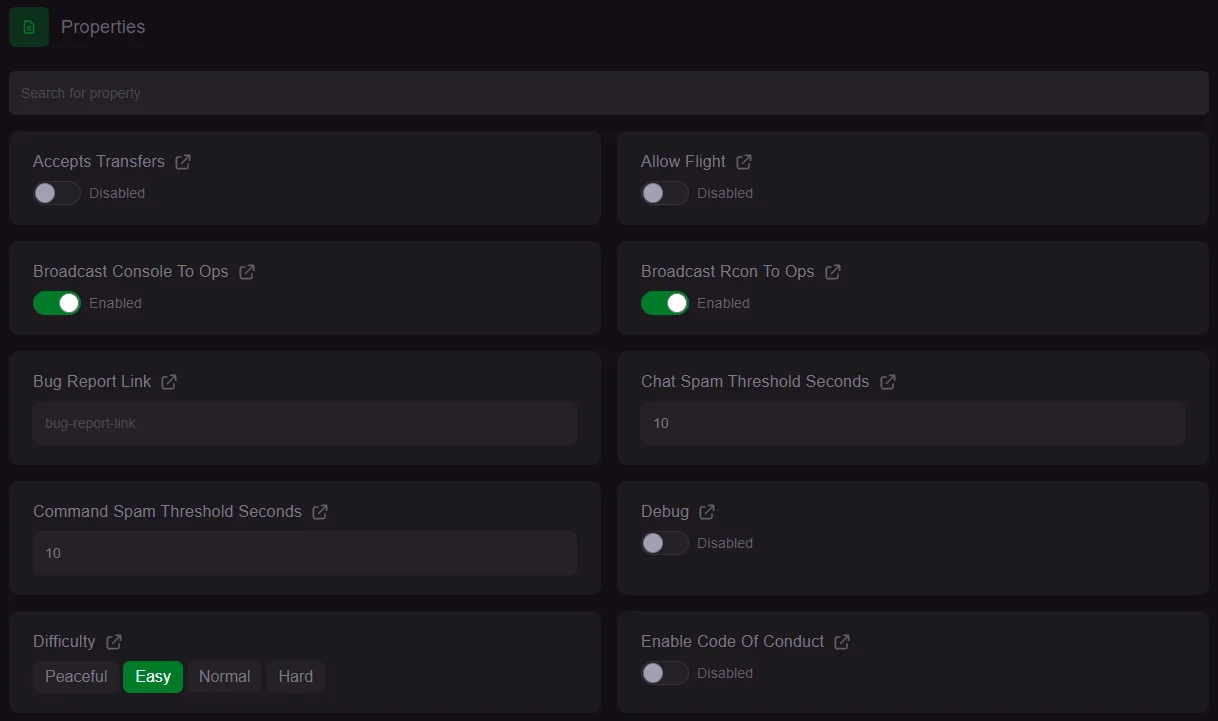
- 1RechercherToutes les options de server.properties, sans toucher au fichier. Tapez « pvp » ou « view » pour aller droit au but.
- 2Les interrupteursActivé ou désactivé en un clic : vol, PvP, commandes, whitelist… Appliqué au prochain redémarrage.
- 3Le lien ↗Chaque option a un lien vers le wiki Minecraft qui explique ce qu'elle fait.
- 4La difficultéPeaceful, Easy, Normal, Hard. Un clic, et c'est réglé.
Les factures
Tout est au mois, sans engagement. Chaque paiement laisse une facture propre.
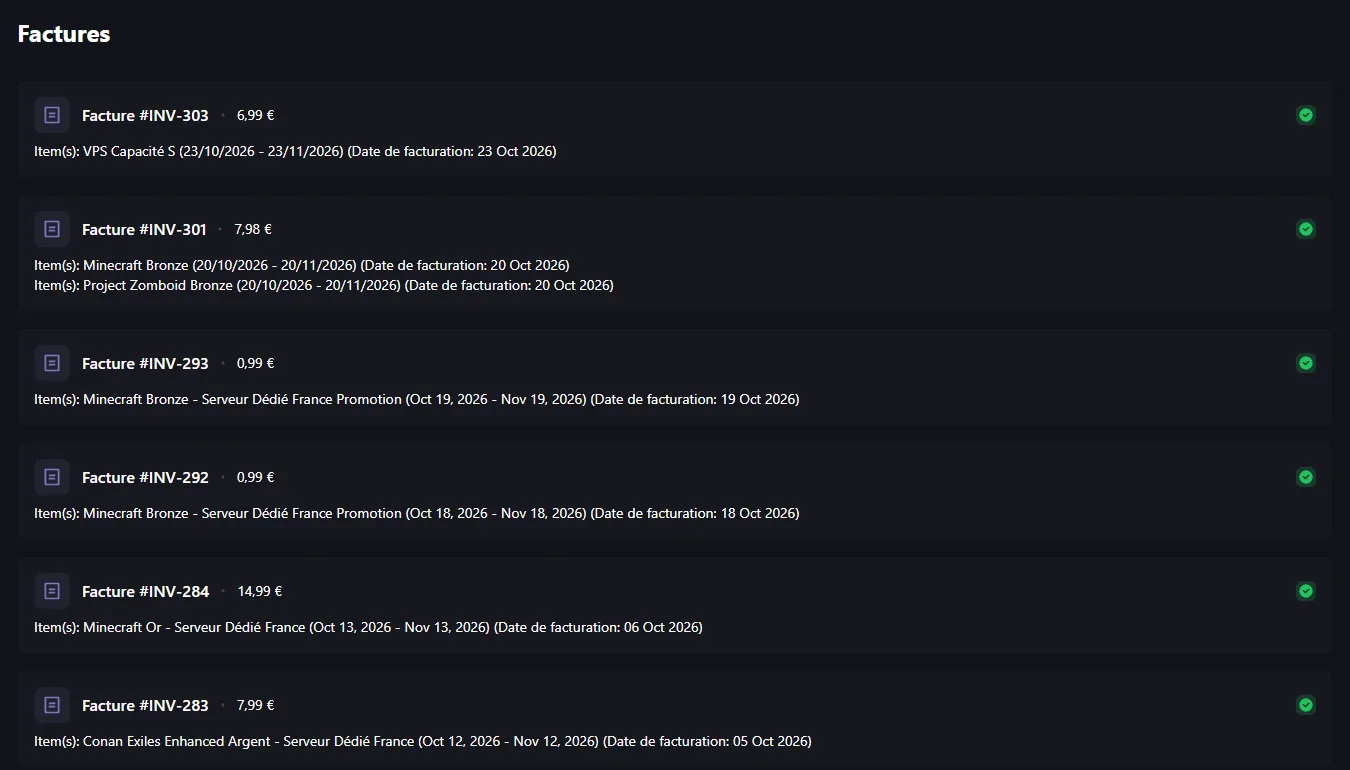
- 1Numéro et montantUne facture par période, numérotée, avec son montant TTC.
- 2Payée ou nonVert : réglée. Une facture impayée reste en évidence, avec un bouton pour la payer.
- 3Le détailLe service concerné et la période couverte, par exemple du 23/10 au 23/11.
En ouvrant une facture
Une facture conforme, avec les mentions légales, pour votre comptabilité.
Carte bancaire, PayPal, ou votre crédit PingHeberg. Le service est activé dès le paiement confirmé.
La facture du mois suivant est générée à l'avance et vous est envoyée par e-mail. Pas de prélèvement surprise.
Le support
Un ticket, un humain, une réponse sous 24 h.

- 1Créer un ticketUn sujet, un message, une pièce jointe si besoin. C'est moi qui réponds.
- 2L'historiqueChaque ticket garde toute la conversation, même fermé.
- 3L'étatOuvert, répondu, ou fermé.
Et à côté des tickets
Pour une question rapide ou pour discuter avec les autres joueurs et clients.
Les guides pas à pas : premiers pas, VPS, serveurs de jeux, facturation.
Une panne ? Vous le voyez avant de nous écrire, avec la disponibilité sur 30 jours.
Votre compte
Vos informations, votre sécurité, vos moyens de paiement.
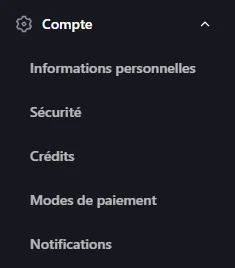
- 1Informations personnellesNom, adresse, e-mail : ce qui apparaît sur vos factures.
- 2SécuritéChanger de mot de passe et activer la double authentification (2FA). On vous le recommande dès le premier jour.
- 3CréditsVotre solde PingHeberg, utilisable sur n'importe quelle facture.
- 4Modes de paiementEnregistrer une carte pour payer en un clic, ou la retirer.
- 5NotificationsChoisir quels e-mails vous recevez.
Le meilleur moyen de voir : essayer.
Le serveur Minecraft gratuit vous donne accès au même espace client et au même panel que nos clients. Zéro euro, pas de carte bancaire.